 编程那点事
编程那点事
当你在App Store Connect提交新版本审核时,可能会遇到"你的付费应用程序协议已过期"的提示。这个问题的解决方法其实很简单,只需要在后台重新同意最新的协议条款即可。本文将通过图文详解,帮你快速解决这一问题。
问题出现的原因
Apple会定期更新开发者协议,包括付费应用程序协议(Paid Applications Agreement)。当协议更新后,所有开发者都需要重新审阅并同意新版本条款,才能继续进行涉及付费功能的操作,如:
- 提交应用版本审核
- 修改应用定价
- 管理应用内购买项目
- 查看财务报告
即使你的应用目前是免费的,只要开发者账户配置过付费功能,就需要同意这些协议。
解决步骤详解
第一步:查看协议更新提示
在新增版本审核时,系统会弹出提示告知你协议已过期:
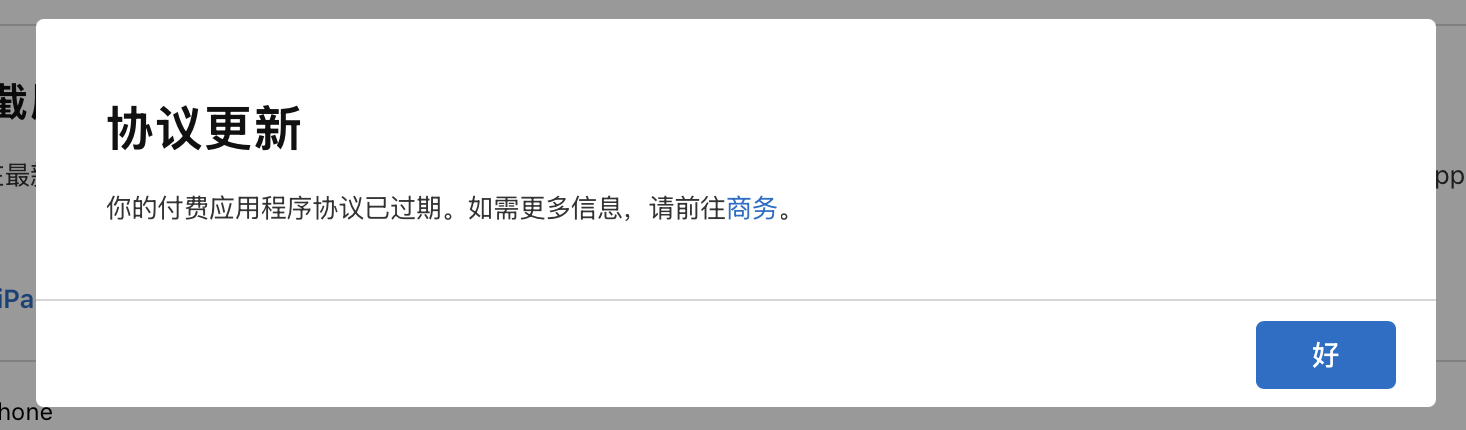
这个提示意味着你需要前往App Store Connect的商务板块处理协议更新。
第二步:进入商务(Business)板块
登录App Store Connect后,找到并点击页面中的【商务】选项:
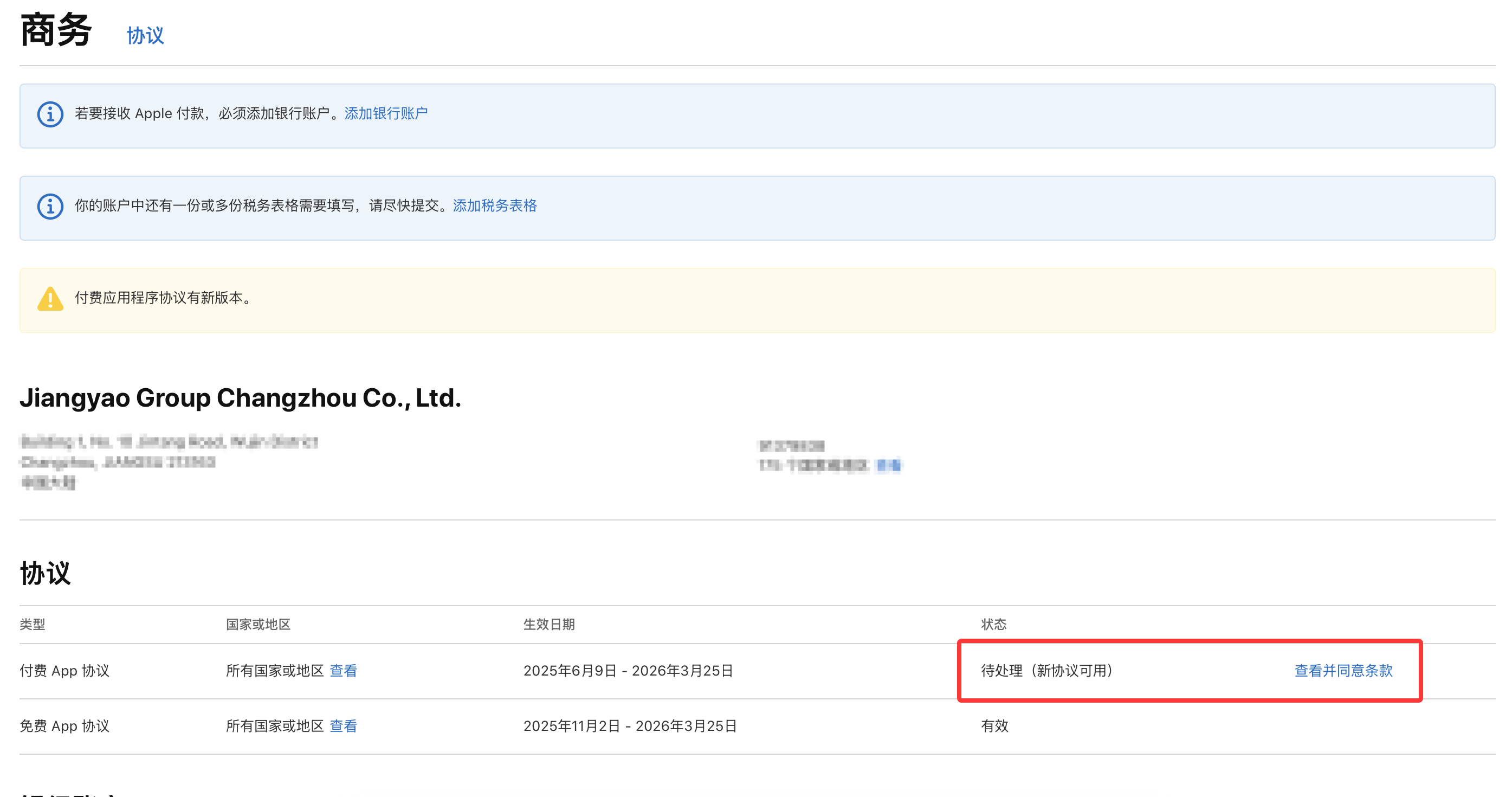
注意事项:
- 只有拥有"账户持有人"或"管理"权限的账户才能看到并操作这个板块
- 如果你看不到"商务"选项,请联系账户持有人进行操作
- 普通开发者角色没有权限同意协议
第三步:查看并同意待处理协议
进入商务板块后,向下滚动页面,会看到协议状态区域。找到标注为**"待处理(新协议可用)"**的项目,点击旁边的【查看并同意条款】按钮:
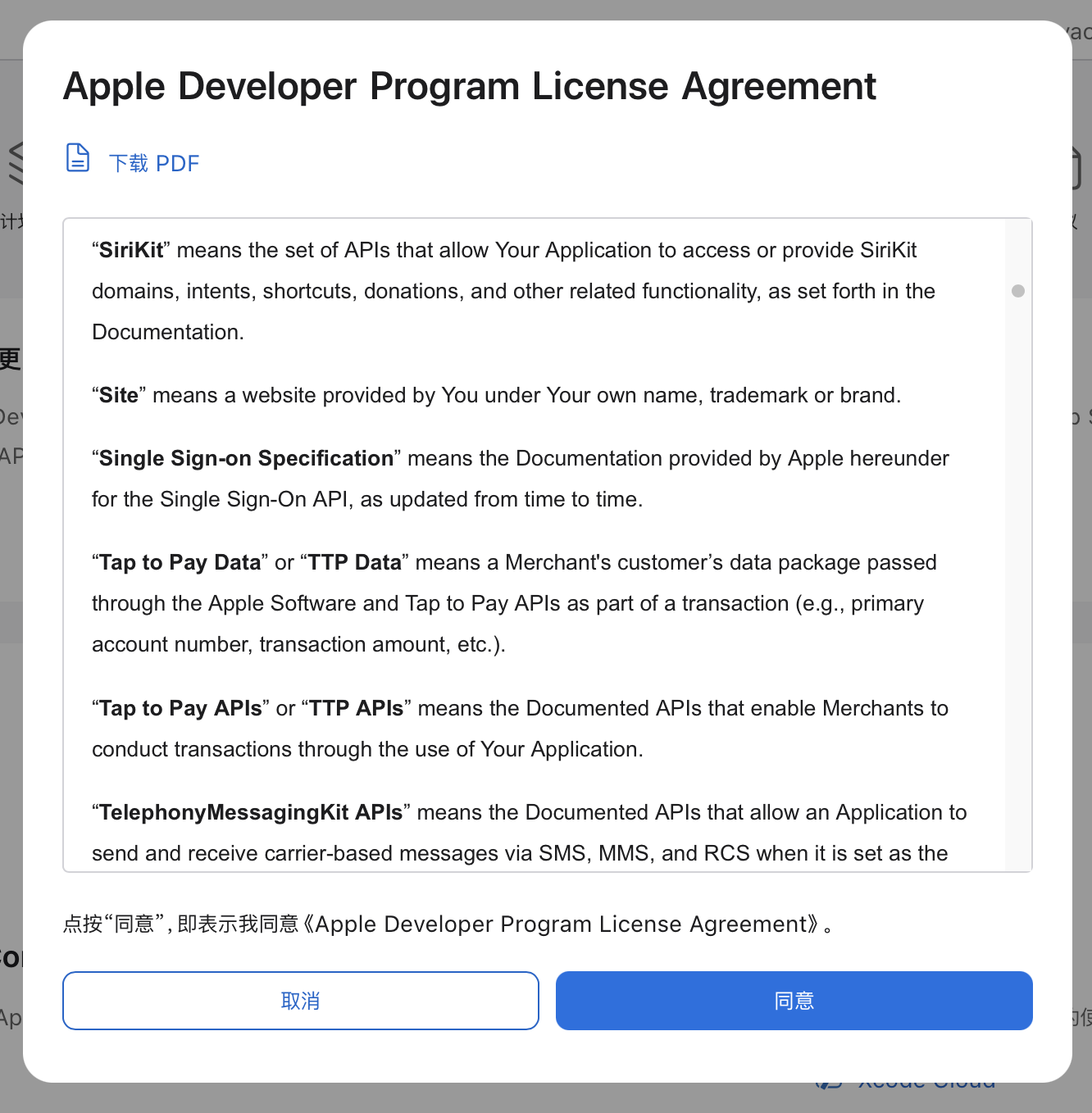
点击后会打开协议详情页面,这里会展示最新的协议条款内容。
第四步:确认并提交同意
在协议页面中:
- 浏览协议内容(建议至少了解关键变更部分)
- 找到页面底部的确认选项
- 勾选【我已阅读并同意以上条款与条件。】复选框
- 点击【同意】按钮完成操作
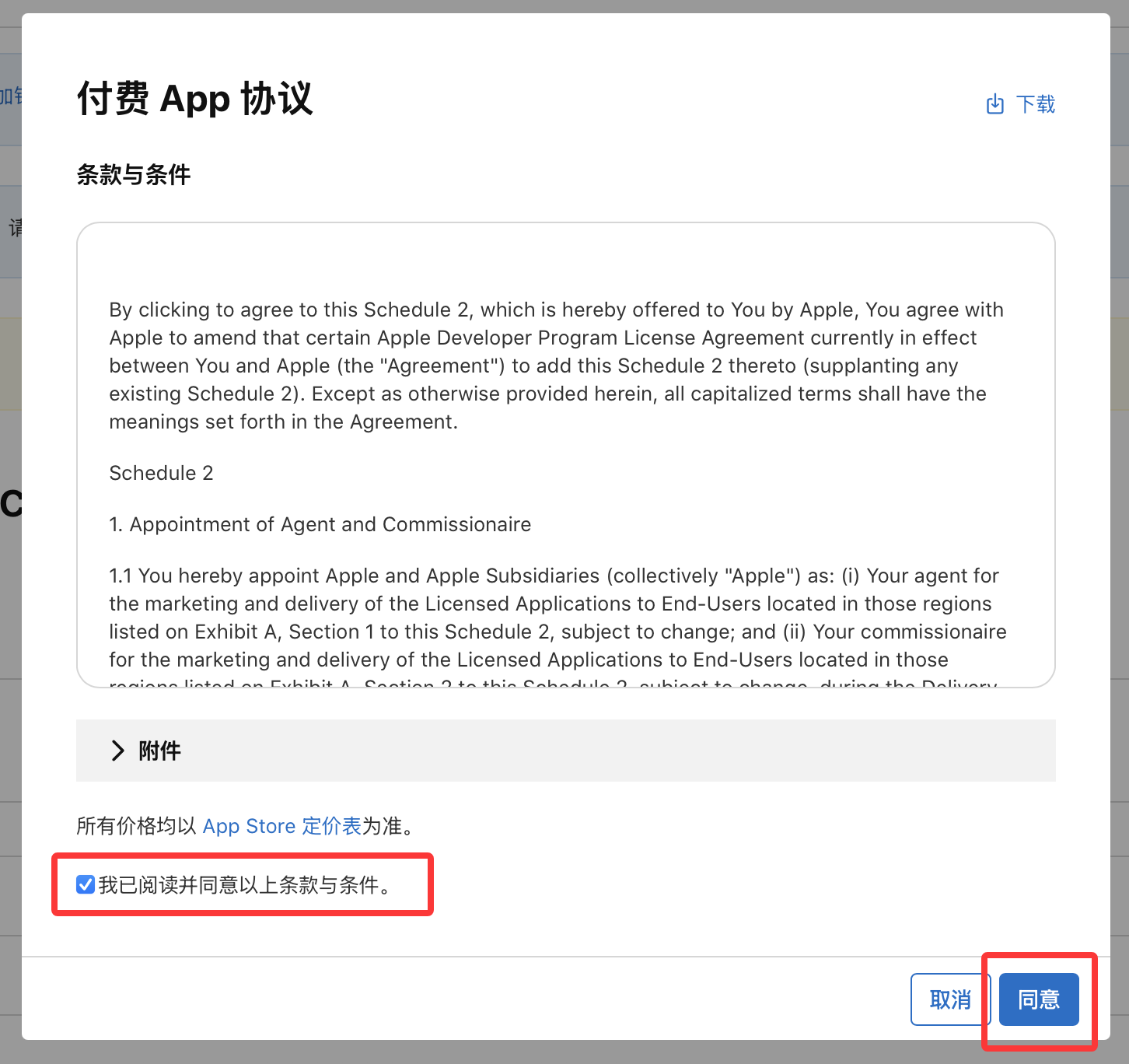
协议生效时间
提交同意后,系统通常需要一些时间来处理:
- 即时到15分钟:大多数情况下会立即生效
- 最长可能需要2-4小时:系统更新状态可能存在延迟
- 如果超过24小时仍未生效,建议联系Apple开发者支持
在等待期间,你可以:
- 刷新商务页面查看协议状态是否变为"有效"
- 尝试重新进行之前被阻止的操作(如提交审核)
- 清除浏览器缓存后重新登录
常见问题处理
协议已同意但仍提示过期
可能原因:
- 系统状态更新延迟
- 存在多个待处理协议未全部同意
- 浏览器缓存了旧的页面状态
解决方法:
- 等待2-4小时后重试
- 返回商务页面检查是否还有其他待处理协议
- 完全退出登录,清除缓存后重新登录
- 使用无痕/隐私浏览模式重新访问
预防措施
为了避免在关键时刻遇到协议过期问题,建议采取以下预防措施:
定期主动检查
不要等到提交审核时才发现问题:
- 每月检查一次:登录App Store Connect查看商务板块
- 关注邮件通知:Apple通常会提前发送协议更新通知
- 订阅开发者新闻:及时了解Apple政策变化
确保信息完整
同意协议后,还需要确保:
- 银行账户信息:收款账户信息完整准确
- 税务信息:W-9(美国)或W-8BEN(非美国)表格已提交
- 联系方式:邮箱、电话等联系方式保持最新
总结
"付费应用程序协议已过期"是一个常见且容易解决的问题。只需要:
- 登录App Store Connect
- 进入【商务】板块
- 找到待处理协议
- 勾选同意并提交
整个过程通常只需要2-3分钟。为了避免在发布紧急更新时遇到这个问题,建议养成定期检查协议状态的习惯。每月第一周登录一次App Store Connect,主动查看是否有待处理事项,可以让你的应用发布流程更加顺畅。
如果遇到本文未涵盖的特殊情况,可以通过Apple开发者支持获取帮助,或在开发者社区寻求其他开发者的经验分享。